Hoe voer je een Monte Carlo-simulatie uit in RiskChallenger?
In deze blog laten we je stap voor stap zien hoe je een Monte Carlo-simulatie uitvoert in RiskChallenger.
Monte Carlo-simulaties stellen gebruikers in staat om verder te kijken dan statische risicoscores en te onderzoeken hoe onzekerheid zich écht gedraagt binnen een project. Door een simulatie uit te voeren, krijg je inzichten die helpen bij beter onderbouwde en zelfverzekerde besluitvorming.
In deze blog laten we je stap voor stap zien hoe je een Monte Carlo-simulatie uitvoert in RiskChallenger. We bespreken hoe je je risicogegevens voorbereidt en de simulatie-instellingen configureert, zodat je de beste resultaten uit je analyse zal halen.
Stap 1: Bereid je risico's voor
Voordat je een Monte Carlo-simulatie kunt uitvoeren, heb je een set risico’s nodig met impact-en waarschijnlijkheidswaarden. Hiervoor heb je minimaal nodig:
· Toegang tot een project in RiskChallenger
· Een risicodossier met gedefinieerde kwantificaties (zoals kosten of tijd)
· Duidelijkheid over welke kwantificaties je wilt simuleren
Stap 2: Configureer de simulatie-instellingen
In deze stap lopen we door de Monte Carlo configuratie in RiskChallenger-stijl. Visueel en duidelijk!
Stap 2.1: Open een risicobestand en klik op het Monte Carlo-icoon

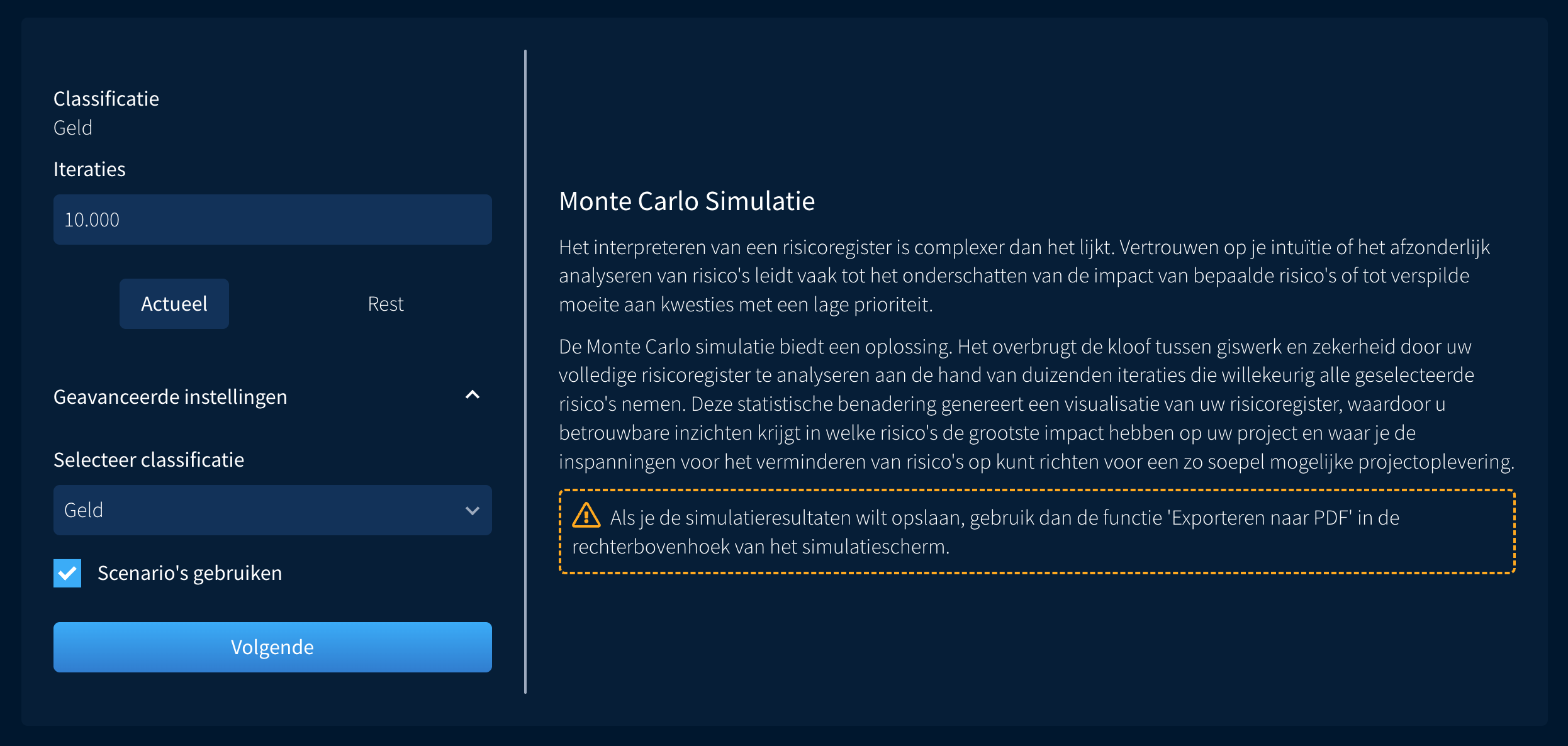
Stap 2.2: Na het klikken op het icoon verschijnt er een scherm met:
- Een overzicht van de kwantificatie waarop je de simulatie uitvoert
- Een invoerveld om te bepalen hoeveel iteraties je wilt gebruiken (we ondersteunen momenteel tot 10.000 iteraties)
- Een optie om te kiezen tussen het bekijken van actuele scores of restscores
- Een optie om gebruik te maken van scenario’s in de simulatie
- Een korte uitleg van wat een Monte Carlo-simulatie is
Na het maken van je keuzes klik je op de knop "Volgende".
Stap 2.3: Het gebruik van scenario’s (Als je geen gebruik wilt maken van scenario’s in je simulatie, ga dan door naar Stap 2.4.)
- Scenario’s stellen de gebruiker in staat om een specifiek bereik binnen de Monte Carlo-simulatie te analyseren. Dit helpt bij budget gerelateerde besluitvorming.
- In het scenarioconfiguratiescherm vind je het volgende:
- Meer informatie over wat scenario’s zijn en hoe je de resultaten kunt interpreteren
- Velden om de minimum- en maximumwaarden per scenario in te vullen (je kunt maximaal vijf scenario’s gebruiken)
Wanneer je de specifieke bereiken hebt ingesteld die je verder wilt analyseren, klik je op “Volgende”.
Stap 2.4: Selecteren van risico’s
In deze stap moet de gebruiker selecteren op welke risico’s de analyse wordt uitgevoerd. Er zijn drie manieren om risico’s te selecteren:
- Alles selecteren/deselecteren
- Gebruikmaken van de risicofilterfunctie aan de linkerkant (bijvoorbeeld sorteren op projectfase, risicothema of risicotoedeling)
- Handmatig risico’s aanvinken
Wanneer je tevreden bent met de selectie van risico’s, klik je op “Volgende”.
Stap 3: Het uitvoeren van de simulatie
Nu alle voorbereidingen zijn afgerond, kun je de simulatie starten. Klik hiervoor op “Simulatie uitvoeren” om de resultaten te genereren. Laten we kijken wat er vervolgens zichtbaar wordt.
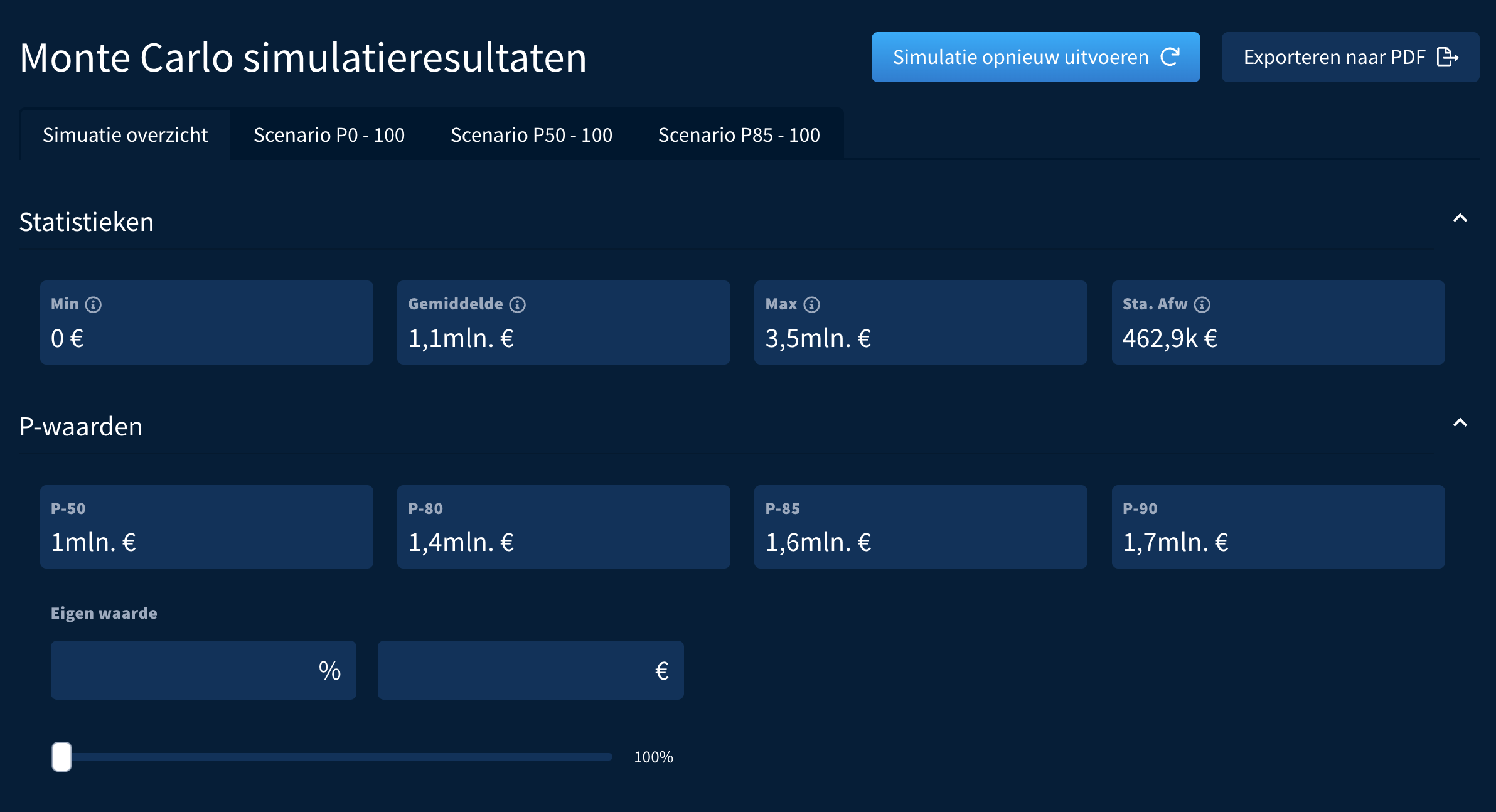
Bovenaan de resultatenpagina vind je een overzicht met verschillende statistieken en P-waarden. Als je een specifieke P-waarde wilt bekijken, kun je deze invoeren in het tekstveld om een op maat gemaakt resultaat te krijgen. Wanneer je met scenario’s werkt, kun je in hetzelfde overzicht gemakkelijk tussen scenario’s wisselen.
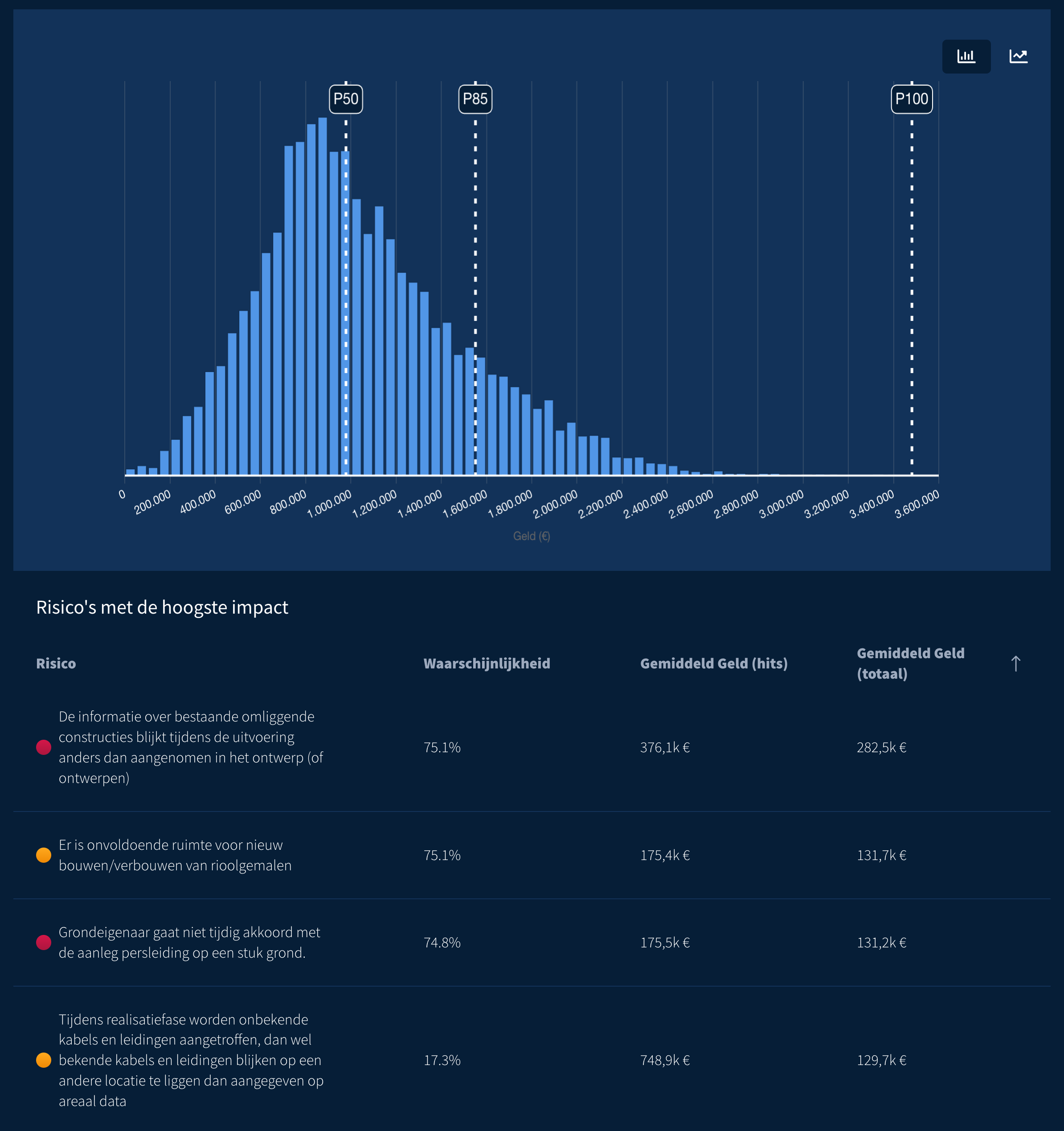
Als je onder het overzicht naar beneden scrollt, vind je het hoofddiagram, waar je kunt wisselen tussen een histogram en een S-curve. Onder de grafiek zie je ook een overzicht van de risico’s.
Stap 4: Exporteren van de resultaten
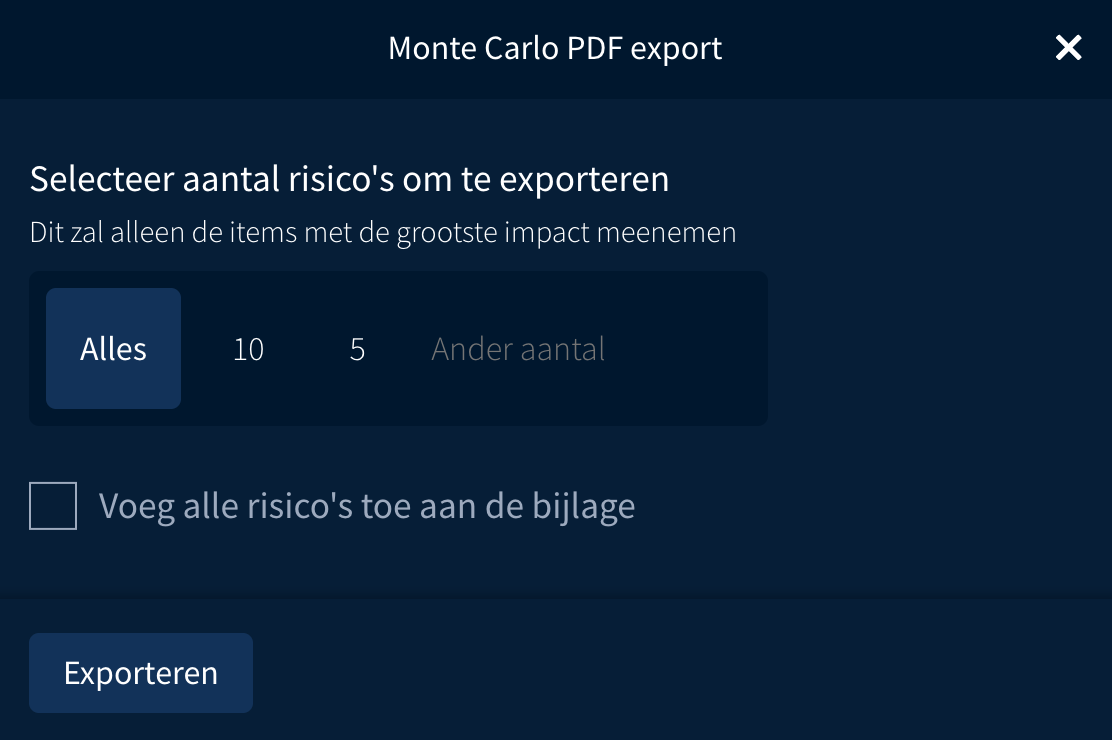
Je kunt de simulatieresultaten direct vanuit RiskChallenger exporteren als PDF. Daarbij zijn er een aantal opties waar je uit kunt kiezen:
- Alle risico’s exporteren die in de simulatie zijn opgenomen
- Alleen de toprisico’s exporteren. Je kunt kiezen uit een standaard top 10, top 5, of een aantal naar eigen keuze
- Wanneer je een specifiek aantal risico’s selecteert, heb je daarnaast de optie om de overige risico’s als bijlage op te nemen
In de PDF-export vind je de volgende informatie:
- Een voorpagina met informatie over het geselecteerde risicobestand, de gebruikte kwantificatie, eventuele scenario’s en andere relevante gegevens
- De grafieken: zowel het histogram als de S-curve
- De statistieken en P-waarden, gebaseerd op de scenario’s of op de door jou gekozen waarde
- De lijst met risico’s op basis van hoogste impact
- Specifieke deelrapportages per scenario
- De overige risico’s als bijlage, inclusief de bijbehorende waarden
We hopen dat je met deze blog snel aan de slag kan met de Monte Carlo-simulatie in RiskChallenger. Wil je eerst meer lezen over Monte Carlo-simulaties en waar deze je bij kunnen ondersteunen? Lees dan deze blog: Monte Carlo-simulaties beschikbaar in RiskChallenger.
Heb je nog vragen over dit artikel?
Neem gerust contact met ons op via de live chat of via
support@riskchallenger.nl